Marcas PDF para revisar planos
Software para revisar y marcar planos PDF.
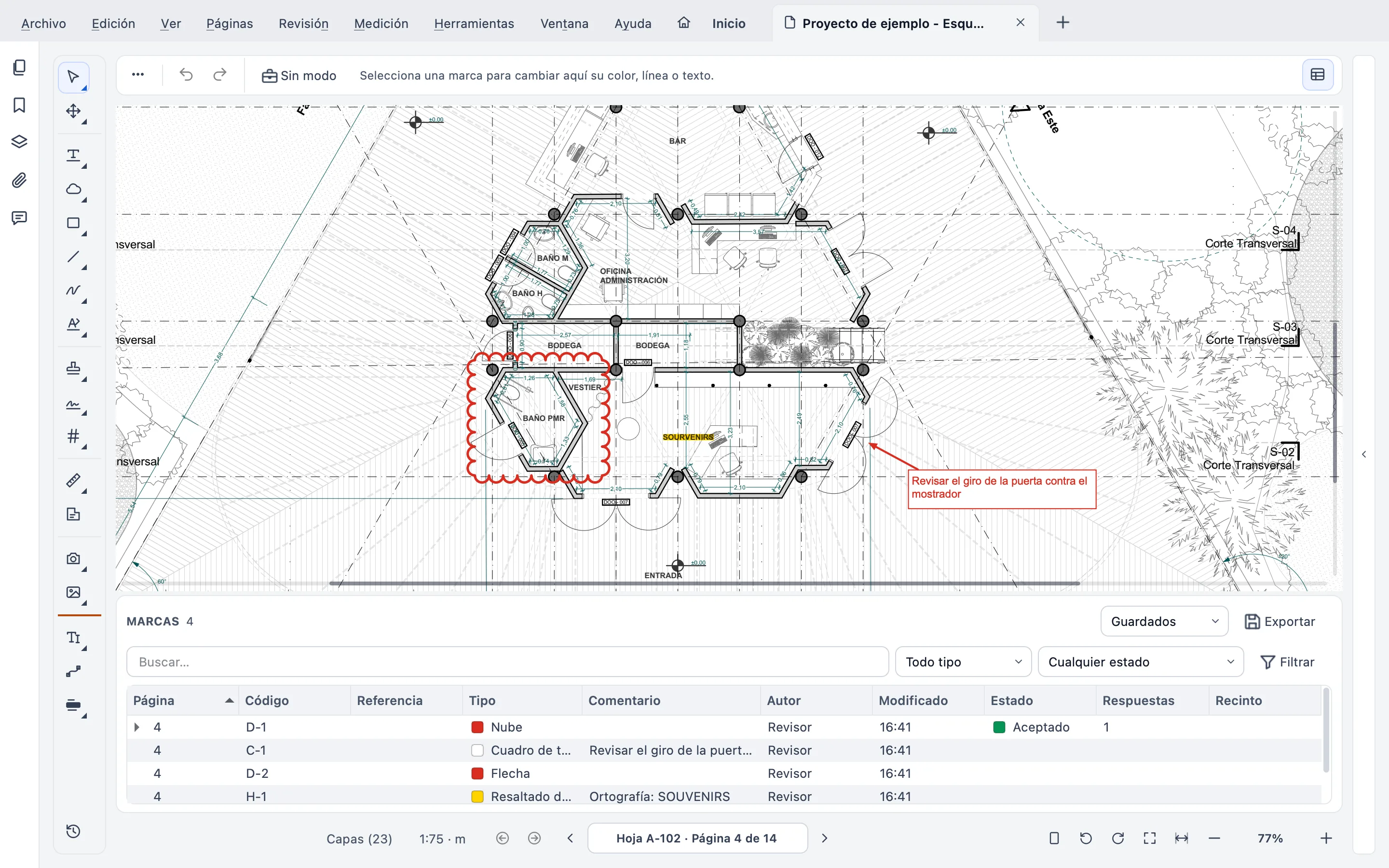
Encierra el cambio en una nube, señálalo con una llamada, etiquétalo con una nota clave. En Stamppa cada marca es un registro con código, así que la revisión de un juego de planos termina en una lista que puedes filtrar, asignar y enviar.
Se instala en Windows 10/11 y Mac (Apple Silicon). Envíate el enlace.
Gratis 14 días con todas las funciones, solo con tu correo y sin tarjeta. Si no compras, sigue siendo un visor PDF gratuito.
- Cada marca
- Un código, como M‑0007
- Tus planos
- No salen de tu computadora
Las herramientas
Todas las marcas que pide una revisión de planos
Las herramientas de marcado que se usan todos los días, con atajos de teclado que puedes cambiar y compartir con tu equipo. ¿No recuerdas dónde está una? Pulsa ⌘K / Ctrl+K y escribe parte de su nombre.
Nubes, llamadas y notas
Nubes de revisión, nubes poligonales, llamadas, notas, cuadros de texto y la herramienta Línea de texto. Lo que escribes queda justo donde lo ves.
Flechas, líneas y formas
Flechas, polilíneas, rectángulos, elipses, polígonos, círculos y polígonos regulares, con 19 inicios y finales de línea: flechas, puntos, ticks de arquitecto, nivel.
Lápiz y resaltador
Lápiz y resaltador con presión del lápiz, borrador y lazo, y resaltado, subrayado y tachado de texto.
Tramas y notas clave
Tramas para áreas, y notas clave con leyendas que se actualizan solas cuando agregas o cambias una nota.
Estilo de texto
Fuente, tamaño, negrita, cursiva y color para cada marca con palabras, y para el texto propio del plano (Shift+X).
Editar el texto del plano
Editar palabra (Shift+W), Editar línea (X) y Editar párrafo (Shift+Y) vuelven a escribir el texto propio del plano por palabra, línea o párrafo completos. Un párrafo se vuelve a acomodar dentro de su ancho, con alineación, sangrías e interlineado.
Corrector ortográfico
Las notas, los cuadros de texto y el texto que escribes sobre el plano se revisan con el diccionario de tu propia computadora, en inglés o español: sugerencias, Agregar al diccionario e Ignorar.
Pegar en el mismo lugar
Copia marcas y pégalas en el mismo punto de otro plano, de varios planos o de todos los PDF abiertos.
Marcar todos los iguales
Haz clic derecho en una marca o un conteo sobre un símbolo dibujado: Stamppa encuentra el mismo símbolo en la página, en todas las páginas o en todo el juego, dejas fuera las coincidencias que quieras y el resto se marca en un paso. En planos vectoriales, no en escaneos.
Lista de marcas
Una revisión que puedes ordenar, filtrar y enviar
La lista de marcas funciona como la de Bluebeam: una fila por marca, con su tipo, autor, estado y medida.
Códigos y referencias
Cada marca recibe un código (M-0007) y una Referencia tuya, así que «ver C-1» significa lo mismo para todos.
Columnas y filtros guardados
Elige tus columnas, filtra cualquiera de ellas y guarda los filtros que usas cada semana.
Capas por revisor
Las capas de marcas separan a cada revisor o disciplina, así los comentarios de cada uno son fáciles de encontrar.
Resúmenes de muchos archivos
Un resumen de marcas de varios archivos a la vez, en PDF, CSV o Excel.
Revisar en equipo
Se configura una vez y se comparte en una carpeta
Sin servidor y sin nube: las herramientas, tareas y marcas del equipo viajan en archivos que ya compartes.
Enviar a revisar
Revisión ▸ Ronda de revisión ▸ Enviar a revisar… hace una copia marcada por revisor, con fecha límite y mensaje. Los revisores marcan en el modo lector gratuito y devuelven solo sus marcas; Stamppa las fusiona en tu PDF con autor y fecha, y muestra quién falta.
Caja de herramientas y modos de trabajo
Tus propias herramientas y variantes en la Caja de herramientas (el Tool Chest). Los modos de trabajo por rol (revisión, aprobación, obra, ingeniería) fijan color, capa, autor, estados y sello con un clic, y tu equipo los comparte en una carpeta.
Tareas y lista de pendientes
Pines con responsable, fecha límite, estado y fotos. Informes en PDF, CSV o Excel, y las tareas viajan dentro del PDF o en un archivo XFDF.
XFDF de entrada y salida
Las marcas guardadas aparte del PDF entran y salen en XFDF, con Revisión ▸ Marcas ▸ Importar marcas (XFDF)… y Exportar marcas (XFDF)… en el menú.
Las marcas son anotaciones PDF estándar: las que agregas en Stamppa abren en Bluebeam y Acrobat, y las de ellos abren en Stamppa.
Lo que cuesta
Todas las herramientas de marcado, en todos los planes
Pagas una vez al año y Stamppa 27 es tuya para siempre, con todas las actualizaciones 27.x, también las que salgan después de que canceles. Se renueva a tu mismo precio. También hay plan mensual: con 12 meses pagados seguidos, la versión de ese día queda tuya.
Precios en US$, sin impuestos.Precios en euros, con IVA incluido.Precios en libras, con IVA incluido.Precios en francos suizos, con IVA incluido.
Precio Fundador · primeros 100 clientes
Sin complementos ni niveles de funciones. Todos los precios
Gratis 14 días con todas las funciones, solo con tu correo y sin tarjeta.
Preguntas sobre marcar planos
Pregúntale a Gus lo que quieras¿Mis marcas abren en Bluebeam o Acrobat?
Sí. Stamppa guarda las marcas como anotaciones PDF estándar, así que Bluebeam Revu y Adobe Acrobat las muestran, y las marcas que hiciste allí abren en Stamppa. Los inicios y finales de línea también se conservan. Las marcas guardadas en un archivo aparte entran y salen en XFDF.
¿Varios revisores pueden marcar el mismo juego de planos?
Sí, compartiendo archivos, no en vivo. Enviar a revisar le da a cada revisor una copia y fusiona sus marcas en la tuya; no necesitan licencia, porque el modo lector gratuito agrega notas, resaltado y nubes. Las capas de marcas separan a cada revisor o disciplina, la lista de marcas filtra por autor o capa, y las tareas viajan dentro del PDF o en un archivo XFDF. No hay sesiones en vivo en la nube, porque Stamppa no tiene nube.
¿Puedo exportar la lista de marcas?
Sí. Un resumen de marcas cubre un archivo o varios a la vez, en PDF, CSV o Excel, y la lista de pendientes tiene su propio informe en los mismos tres formatos.
¿Funciona en Mac?
Sí. Stamppa corre nativo en Mac con Apple Silicon (macOS 12 o posterior) y en Windows 10 y 11. Es la misma app en los dos, con las mismas herramientas de marcado.
¿Puedo marcar gratis?
En parte. Sin licencia Stamppa es un visor PDF gratuito (modo lector): ver, buscar e imprimir, ver todas las marcas y agregar notas, resaltado y nubes. Las demás herramientas se abren con la prueba de 14 días o una licencia.
¿Un asistente de IA puede poner marcas por mí?
Solo si lo activas. En Configuración ▸ Asistente de IA, Stamppa puede dejar que una app de IA de tu propia computadora lea el juego abierto y agregue o cambie marcas, con un servidor MCP local. Viene apagado, cada cambio es un paso que puedes deshacer y queda firmado como hecho por el asistente, y Stamppa no envía nada a ninguna parte: lo que sale de tu computadora depende del asistente que conectes.
Marca tu próximo juego de planos en Stamppa
Gratis 14 días con todas las funciones. Abre un juego que estés revisando esta semana.
Windows 10/11 · macOS (Apple Silicon)