Descargar Stamppa

Gratis 14 días: entra con tu correo en la app, sin tarjeta. Sin entrar, Stamppa es un visor de PDF gratuito.

Windows mostrará un aviso la primera vez; aquí está qué pulsar.macOS mostrará un aviso la primera vez; aquí está qué pulsar.Windows mostrará un aviso la primera vez; aquí está qué pulsar.

Versión 27.0.0 · 62.6 MB

SHA-256 e2578c85ef61116073fcf2051b09cd5da92e6ccb1e7cb20ae855a79cdbc65f62

Windows 10 u 11 de 64 bits. No requiere permisos de administrador.

Versión 27.1.1 · 101.8 MB

SHA-256 32127e78f8888b2ae3e7561f9595febb76fa9c49d293dfc4954dc95cde0f719f

macOS 12 o posterior en Apple Silicon (M1 o más nuevo).

También:Mac (Apple Silicon)Instalador para WindowsLinux: todavía no. Cuéntanos si lo necesitas

Stamppa se instala en tu computadora

Funciona en Windows y Mac. Envíate el enlace y ábrelo en tu escritorio.

Se instala en tu computadora

Stamppa funciona en computadoras con Windows y Mac. Envíate el enlace y ábrelo en tu escritorio.

Enviármelo por correo

Se abre tu propia app de correo. No vemos ni guardamos tu dirección.

La primera vez que lo abres

Stamppa es nuevo y su instalador todavía no está firmado digitalmente, así que tu computadora te avisa una vez. Estos son los avisos reales y qué pulsar.

En Windows

  1. Ejecuta Stamppa-27.0.0-setup.exe.

    Se instala solo para tu usuario, sin permisos de administrador.

  2. Una ventana azul dice “Windows protected your PC” (Windows protegió tu PC). Haz clic en “More info” (Más información).

    SmartScreen lo muestra con cualquier programa nuevo que todavía no ha visto muchas veces.
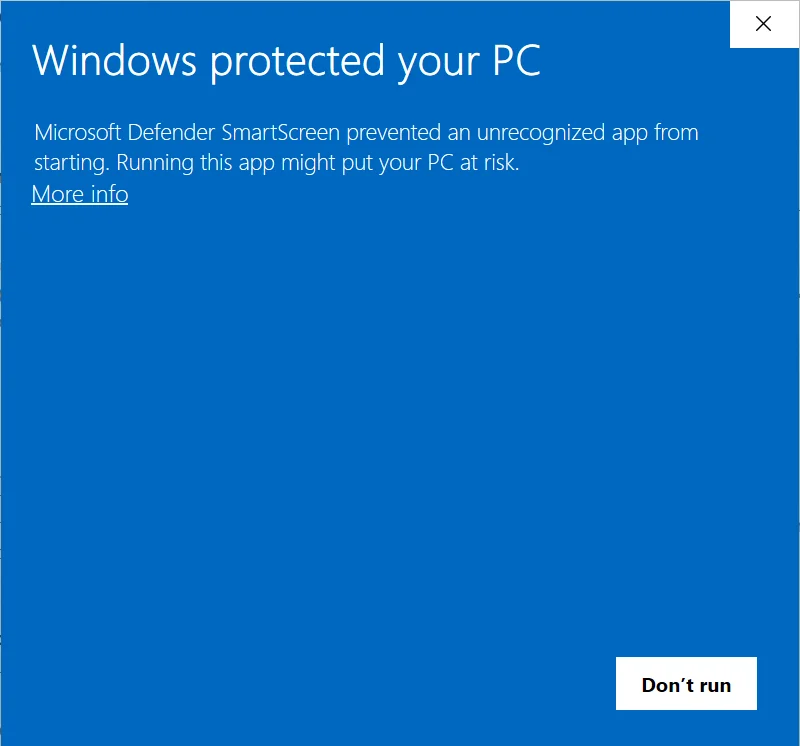
    Windows SmartScreen, en inglés: “Windows protected your PC” (Windows protegió tu PC), con el enlace More info (Más información) y el botón Don’t run (No ejecutar).
    El aviso sale en el idioma de tu Windows; aquí lo ves en inglés.
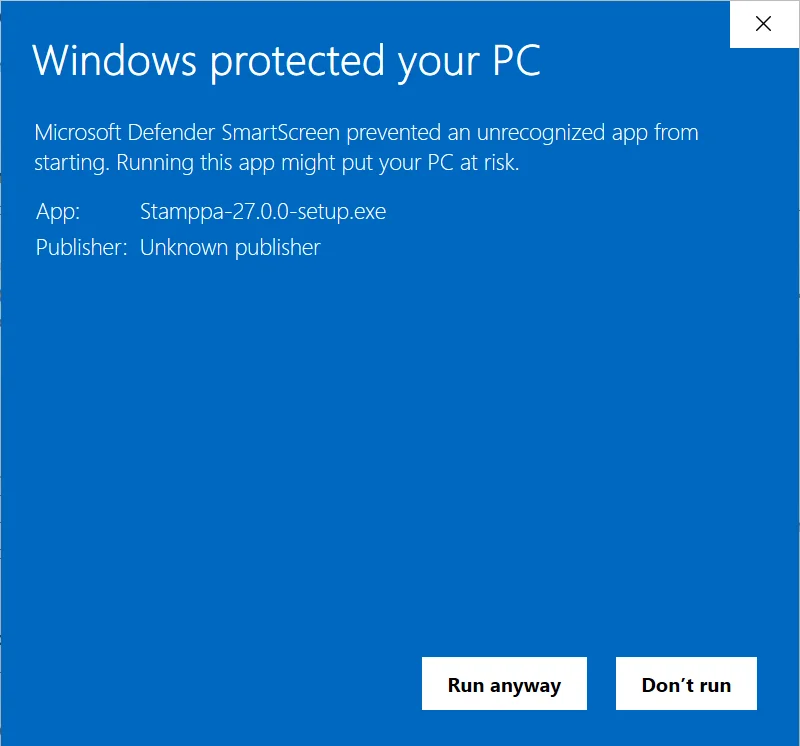
  3. Luego haz clic en “Run anyway” (Ejecutar de todas formas).
    La misma ventana después de More info: App Stamppa-27.0.0-setup.exe, Publisher Unknown publisher (editor desconocido), con los botones Run anyway (Ejecutar de todas formas) y Don’t run (No ejecutar).
  4. Elige las opciones que quieras y Stamppa se abre.

    Abrir los PDF con Stamppa, el menú del clic derecho en el Explorador de archivos, iniciar con Windows: puedes cambiarlas después en Ayuda ▸ Integración con Windows. Después de esta primera vez, Stamppa abre con normalidad.

Comprueba el archivo antes (opcional)

Compara el SHA-256 de esta página con el que calcula tu computadora:

Get-FileHash .\Stamppa-27.0.0-setup.exe

¿Algo no funciona? Mira la guía de instalación o escribe a soporte@stamppa.com · Guía de instalación

Todos los archivos

  • Instalador (.exe)Stamppa-27.0.0-setup.exe · 62.6 MBSHA-256 e2578c85ef61116073fcf2051b09cd5da92e6ccb1e7cb20ae855a79cdbc65f62
  • Apple Silicon (.dmg)Stamppa-27.1.1.dmg · 101.8 MBSHA-256 32127e78f8888b2ae3e7561f9595febb76fa9c49d293dfc4954dc95cde0f719f

Cada botón pasa por una página que empieza la descarga y te muestra los siguientes pasos. Mac con Intel: escríbenos.

Para TI: instalar en muchas computadoras
  • Instalación por usuario, sin permisos de administrador.
  • Instalación silenciosa:
    Stamppa-27.0.0-setup.exe /VERYSILENT /TASKS="contextmenu,openwith"
  • La configuración, las plantillas y la licencia están en %LOCALAPPDATA%\Stamppa (Windows) y se conservan al desinstalar y al actualizar.
  • Red: Stamppa hace un solo tipo de consulta, una revisión diaria de si hay versión nueva, que se puede desactivar. Sin telemetría.

Novedades de la 27.0.0

Stamppa 27, la primera versión pública: un visor PDF rápido para juegos de planos, con herramientas para marcar, medir, comparar, editar, firmar y sellar. Desde ahora, las versiones llevan el número del año.

  • Un visor PDF rápido y estable para juegos de planos: las páginas se dibujan en procesos aparte, así que un plano pesado nunca bloquea la ventana, y uno que falla al dibujarse no puede cerrarla.
  • Inicio muestra tus seis archivos recientes, cada uno con su miniatura, y empieza limpio: nada se vuelve a abrir solo.
  • Juegos de planos: muchos archivos leídos como un solo documento, con un índice tomado de los rótulos.
  • Pestañas, grupos de pestañas y varias ventanas a la vez; desplazamiento continuo y dos páginas lado a lado; modo oscuro; inglés y español.
Todas las versiones →