Stamppa 27.0.0 para Windows · Stamppa-27.0.0-setup.exe
Tu descarga empezó
Si no empezó, descárgalo aquí.
62.6 MBSHA-256 e2578c85ef61116073fcf2051b09cd5da92e6ccb1e7cb20ae855a79cdbc65f62
Estás en un teléfono
Stamppa se instala en computadoras con Windows y Mac. Envíate el enlace y ábrelo en tu escritorio.
Tres pasos y listo
- 1
Instala
Ejecuta el instalador. Se instala solo para tu usuario, sin permisos de administrador.
- 2
Abre Stamppa
La primera vez, Windows muestra un aviso azul porque la app todavía no está firmada. Aquí está qué pulsar ↓
- 3
Entra con tu correo
Así empieza tu prueba de 14 días, con todas las herramientas. Sin tarjeta. Luego abre Ayuda ▸ Abrir el plano de ejemplo para recorrerlo.
Sin entrar, Stamppa abre como visor de PDF gratuito.
La primera vez que lo abres
En Windows
- Ejecuta Stamppa-27.0.0-setup.exe.
Se instala solo para tu usuario, sin permisos de administrador.
- Una ventana azul dice “Windows protected your PC” (Windows protegió tu PC). Haz clic en “More info” (Más información).
SmartScreen lo muestra con cualquier programa nuevo que todavía no ha visto muchas veces.
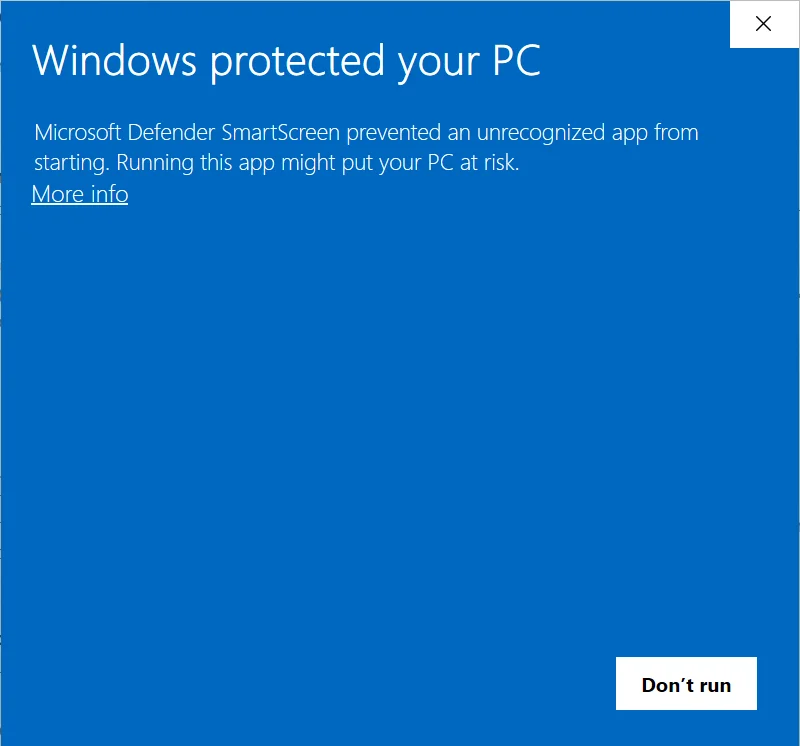
El aviso sale en el idioma de tu Windows; aquí lo ves en inglés. - Luego haz clic en “Run anyway” (Ejecutar de todas formas).
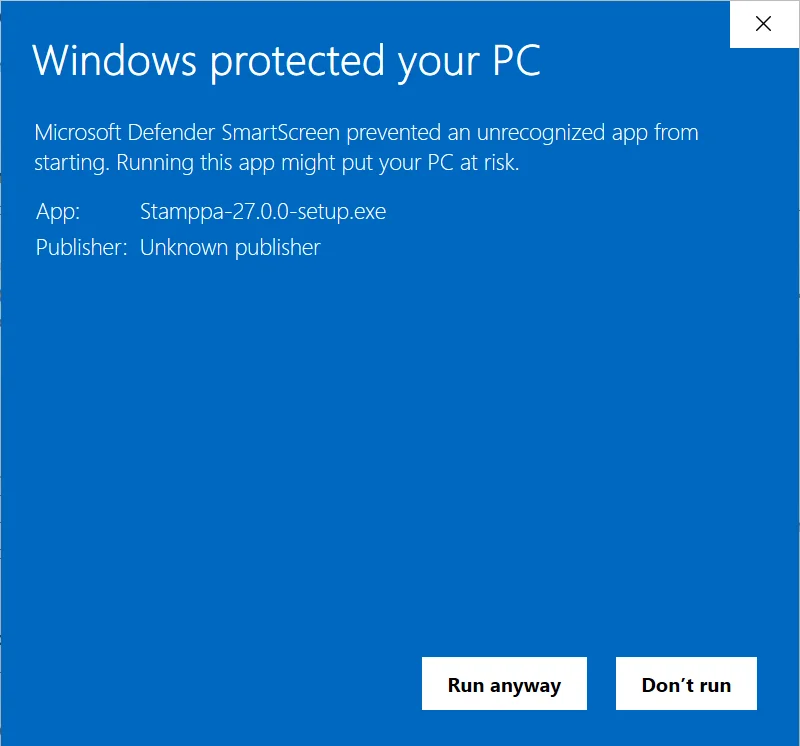
- Elige las opciones que quieras y Stamppa se abre.
Abrir los PDF con Stamppa, el menú del clic derecho en el Explorador de archivos, iniciar con Windows: puedes cambiarlas después en Ayuda ▸ Integración con Windows. Después de esta primera vez, Stamppa abre con normalidad.
Comprueba el archivo antes (opcional)
Compara el SHA-256 de esta página con el que calcula tu computadora:
Get-FileHash .\Stamppa-27.0.0-setup.exe¿Archivo equivocado?Mac: Apple Silicon (.dmg)Todas las descargas
¿Algo no funciona? Escribe a soporte@stamppa.com