Herramientas PDF · en el visor y editor PDF Stamppa
Firma PDF en tu propia computadora.
Pon una firma dibujada, firma con tu certificado digital o envía un PDF a varias personas para que firmen en su turno. Las firmas y el registro de quién firmó viajan dentro del PDF, sin ningún servicio externo.
Se instala en Windows 10/11 y Mac (Apple Silicon). Envíate el enlace.
Gratis 14 días con todas las funciones, solo con tu correo y sin tarjeta. Si no compras, sigue siendo un visor PDF gratuito.
Por qué hacerlo en Stamppa
Tus archivos nunca salen de tu computadora
Stamppa es un visor y editor PDF rápido para Windows y Mac. Funciona sin conexión y nunca sube tus documentos: solo se conecta para confirmar tu licencia. Los sitios de PDF en línea te piden subir el archivo primero; aquí se queda en tu disco.
Donde mejor rinde es con planos de construcción: mide a escala, compara revisiones y sella juegos completos por lotes.
Funciona sin conexión
En un avión, en la obra o detrás de un firewall estricto, las herramientas funcionan igual.
No se sube nada
Sin nube y sin telemetría. Contratos, documentos de identidad y planos se quedan contigo.
Windows y Mac
Una sola app en Windows 10/11 y en Mac (Apple Silicon), en español e inglés.
Cómo funciona
Tres maneras de firmar
Dibuja o pon tu firma
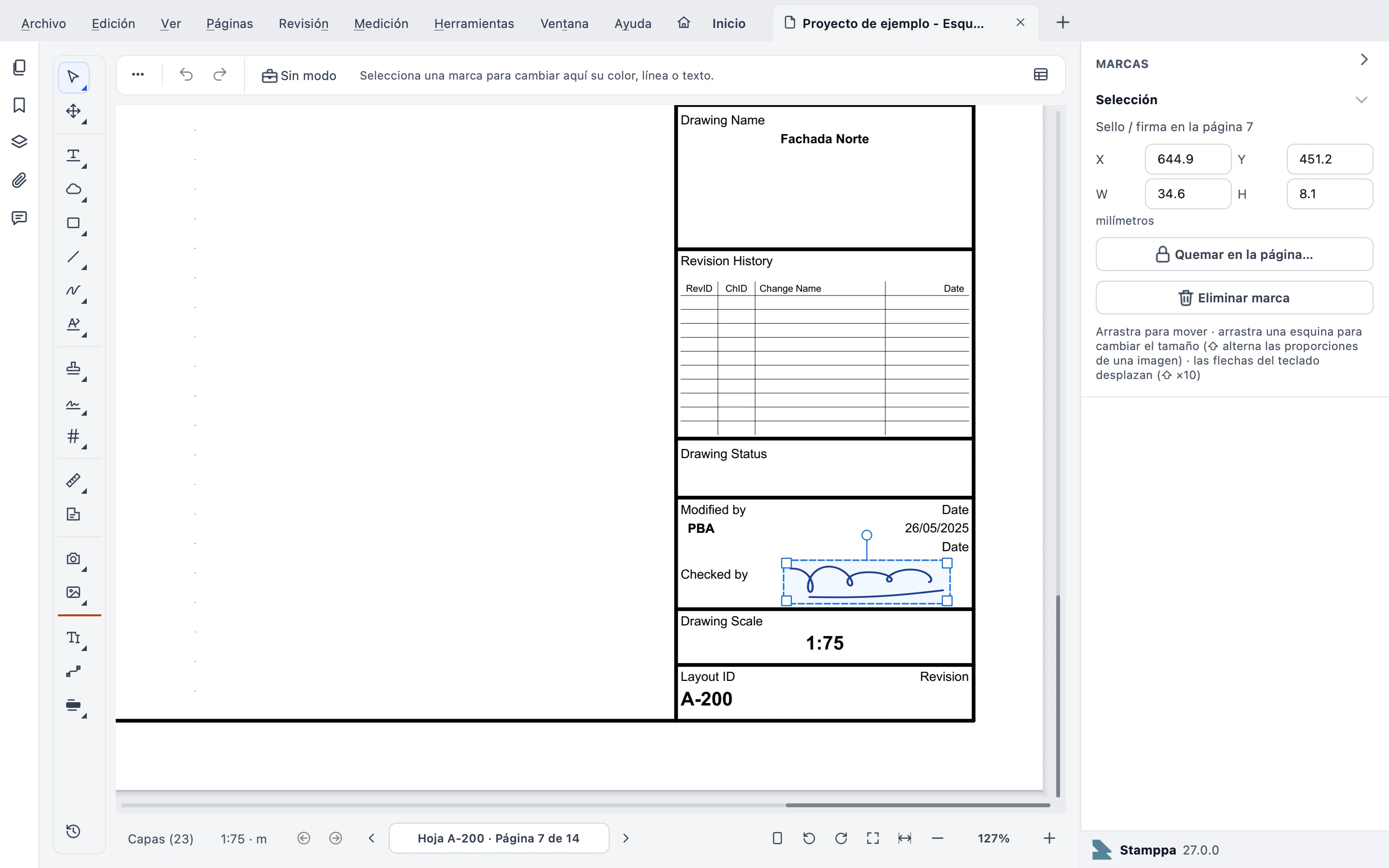
Revisión ▸ Sellar y firmar ▸ Nueva firma… guarda tu firma; la pones en la página y después la fundes.
O firma con tu certificado
Revisión ▸ Sellar y firmar ▸ Firmar con certificado… usa un archivo .pfx o uno que ya está en el Llavero de tu Mac o en el almacén de certificados de Windows.
O pide que otros firmen
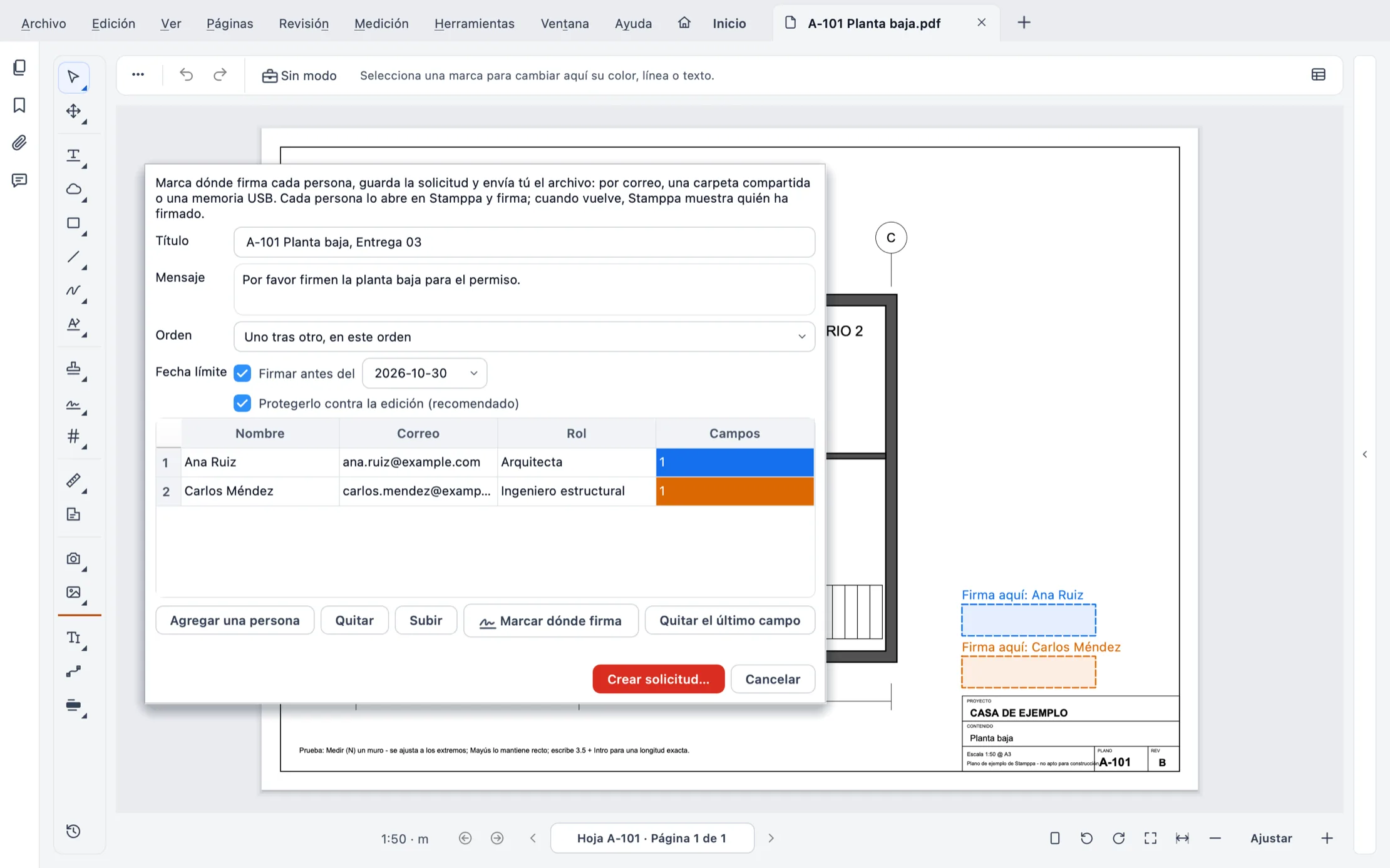
Revisión ▸ Sellar y firmar ▸ Pedir firmas… marca dónde firma cada persona, en orden y con fecha límite. Tú envías el archivo.
Lo que hace
De una firma rápida a una certificada
Firma con certificado (PAdES)
Con un archivo .pfx o directo desde el Llavero de macOS o el almacén de certificados de Windows. La llave nunca sale de ahí.
Validación a largo plazo (LTV)
Mantiene la firma verificable después de que el certificado vence.
Un juego completo a la vez
Firma con tu certificado todos los PDF de un juego de una vez; cada archivo recibe una copia firmada.
Solicitudes de firma, en orden
Cada paso queda registrado dentro del PDF, y Stamppa muestra qué está probado y qué no.
Firmas bloqueadas
Una firma bloqueada se funde en la página y el PDF se guarda protegido contra edición en otros programas.
Mira quién firmó
Revisión ▸ Sellar y firmar ▸ Firmas… muestra quién firmó, cuándo y si cada firma es válida.
Una firma dibujada no prueba quién firmó; una firma con certificado sí. Las firmas bloqueadas quedan protegidas contra edición, y la mayoría de los programas respeta ese bloqueo, pero no es una seguridad absoluta. Stamppa no da asesoría legal sobre lo que exige tu país o tu profesión.
Lo que cuesta
Todas las herramientas en todos los planes
Pagas una vez al año y Stamppa 27 es tuya para siempre, con todas las actualizaciones 27.x, también las que salgan después de que canceles. Se renueva a tu mismo precio. También hay plan mensual: con 12 meses pagados seguidos, la versión de ese día queda tuya.
Precios en US$, sin impuestos.Precios en euros, con IVA incluido.Precios en libras, con IVA incluido.Precios en francos suizos, con IVA incluido.
Precio Fundador · primeros 100 clientes
Gratis 14 días con todas las funciones, solo con tu correo y sin tarjeta.
Preguntas frecuentes
Pregúntale a Gus lo que quieras¿Qué diferencia hay entre una firma dibujada y una firma digital?
Una firma dibujada es una imagen de tu firma en la página: muestra acuerdo, pero no prueba quién la puso. Una firma digital usa tu certificado: prueba quién firmó y muestra si el archivo cambió después.
¿Puedo usar el certificado que ya tengo?
Sí. Usa un archivo .pfx o .p12, o un certificado que ya está en el Llavero de tu Mac o en el almacén de certificados de Windows, sin exportar su llave.
¿Cómo hago para que varias personas firmen un PDF?
Usa Pedir firmas: agrega a cada persona, marca dónde firma, elige el orden y una fecha límite, y envía el archivo por correo, una carpeta compartida o una memoria USB. Cada persona lo abre en Stamppa y firma; cuando vuelve, Stamppa muestra quién ha firmado.
¿Alguien puede cambiar el PDF después de que lo firmo?
Una firma con certificado muestra cualquier cambio hecho después de firmar. Una firma bloqueada además guarda el PDF protegido contra edición; la mayoría de los programas respeta esa protección, pero no es una seguridad absoluta.
¿Es gratis?
Sin licencia, Stamppa es un visor PDF gratuito: ver, buscar, imprimir, notas, resaltados y nubes. Esta herramienta es parte de los planes de pago, y cada plan trae todas las herramientas. Pruébalas todas gratis 14 días, solo con tu correo.
Para saber másDocumentos contractuales de obra: qué obliga →
Firma tu próximo PDF en Stamppa
Gratis 14 días con todas las herramientas. Empieza con el documento que espera tu firma.
Windows 10/11 · macOS (Apple Silicon)