Cómo saber qué cambió entre revisiones de planos
Las nubes de revisión no siempre están. Cómo comparar planos PDF entre revisiones: el juego completo, el texto, sus marcas a la vista y el intercalado.

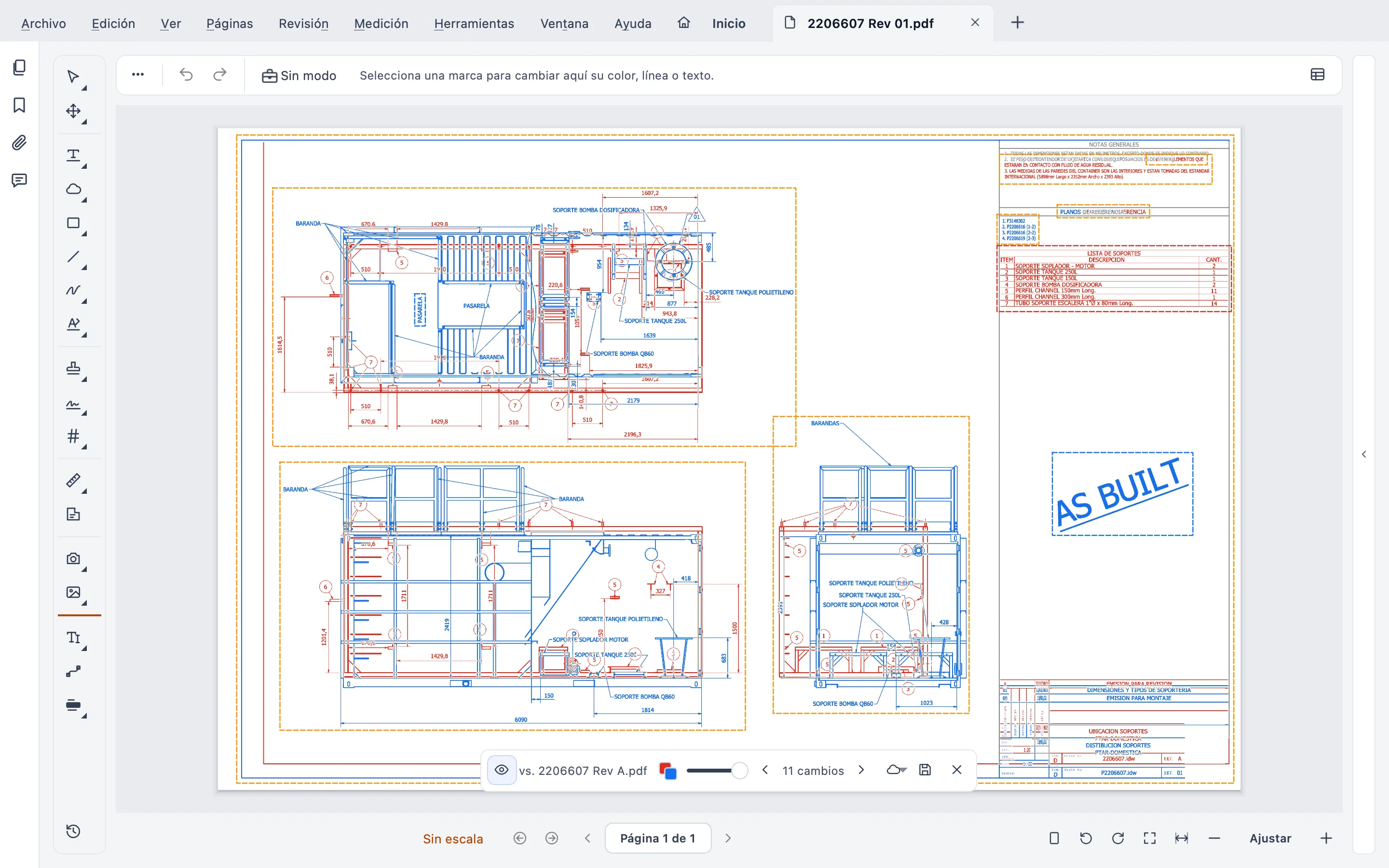
Respuesta corta: compare la revisión nueva contra la anterior, siempre, aunque venga llena de nubes. Las nubes de revisión son una cortesía del diseñador, no una garantía. Revisar a ojo falla en los planos densos, y una superposición en otro programa vale lo que valga la alineación. Lo que me funciona es comparar el juego completo, revisar también el texto, tener mis marcas a la vista mientras comparo e intercalar la revisión nueva en el juego vigente.
Soy Gus Mejía, gerente de proyectos de construcción en Plano Base Arquitectos. Hoy encuentro los cambios de tres maneras: superponiendo las dos revisiones en otro programa, recorriendo plano por plano a ojo y confiando en las nubes del diseñador. Las tres sirven a medias. Le explico por qué, qué método evita esos huecos y cómo se hace en Stamppa.
Por qué las nubes no alcanzan
La nube de revisión marca lo que el diseñador se acordó de marcar. Casi siempre es todo. Casi.
A mí me pasó: un cambio llegó sin nube, se nos pasó en la revisión y después lo pagamos. No lo cuento para culpar a nadie. A cualquiera se le queda una nube por fuera, a mí también.
El problema es que el que construye es el que responde. Por eso la nube se usa como guía para empezar, no como la lista completa de lo que cambió. Ya lo dije en la guía de documentos contractuales de obra: revise qué cambió de verdad.
Por qué a ojo y con superposición se escapan cosas
A ojo. En un plano con poco dibujo, recorrer las dos revisiones lado a lado funciona. En una planta de instalaciones o un detalle con cuarenta notas, no. Es jugar a las siete diferencias con cuatrocientas líneas y sin la respuesta al final de la revista. Uno encuentra las que busca y se le pasan las otras.
Con superposición. Poner una revisión encima de la otra en otro programa ayuda mucho más. Pero es geometría: si el origen de las dos hojas no coincide, todo lo demás da mal. Un dibujo corrido unos milímetros llena la pantalla de diferencias que no son cambios, y entre tanto ruido el cambio real se esconde. Y al final queda un tercer PDF que hay que nombrar, archivar y no confundir con los otros dos.
Ojo con esto en cualquier programa, Stamppa incluido: comparar supone que las dos revisiones están dibujadas en el mismo sitio de la hoja. Si el diseñador movió el dibujo o cambió el tamaño de la hoja, va a ver diferencias que no son cambios.
El método: cuatro pasos
Esto es una recomendación, no una norma. Es lo que a mí me ha funcionado.
- Compare el juego completo primero. Así sabe qué planos cambiaron, tengan nube o no.
- Revise el texto, no solo el dibujo. Las notas, las cotas y las especificaciones escritas en el plano cambian sin que se mueva una línea.
- Compare con sus marcas a la vista. Si un cambio cae encima de una pregunta suya o de una RFI (solicitud de información) abierta, lo ve en el momento.
- Intercale la revisión nueva en el juego vigente. El plano viejo sale, sus marcas se quedan.
Ahora, cómo se hace cada paso en Stamppa, con los nombres que trae la app.
Cómo hacerlo en Stamppa
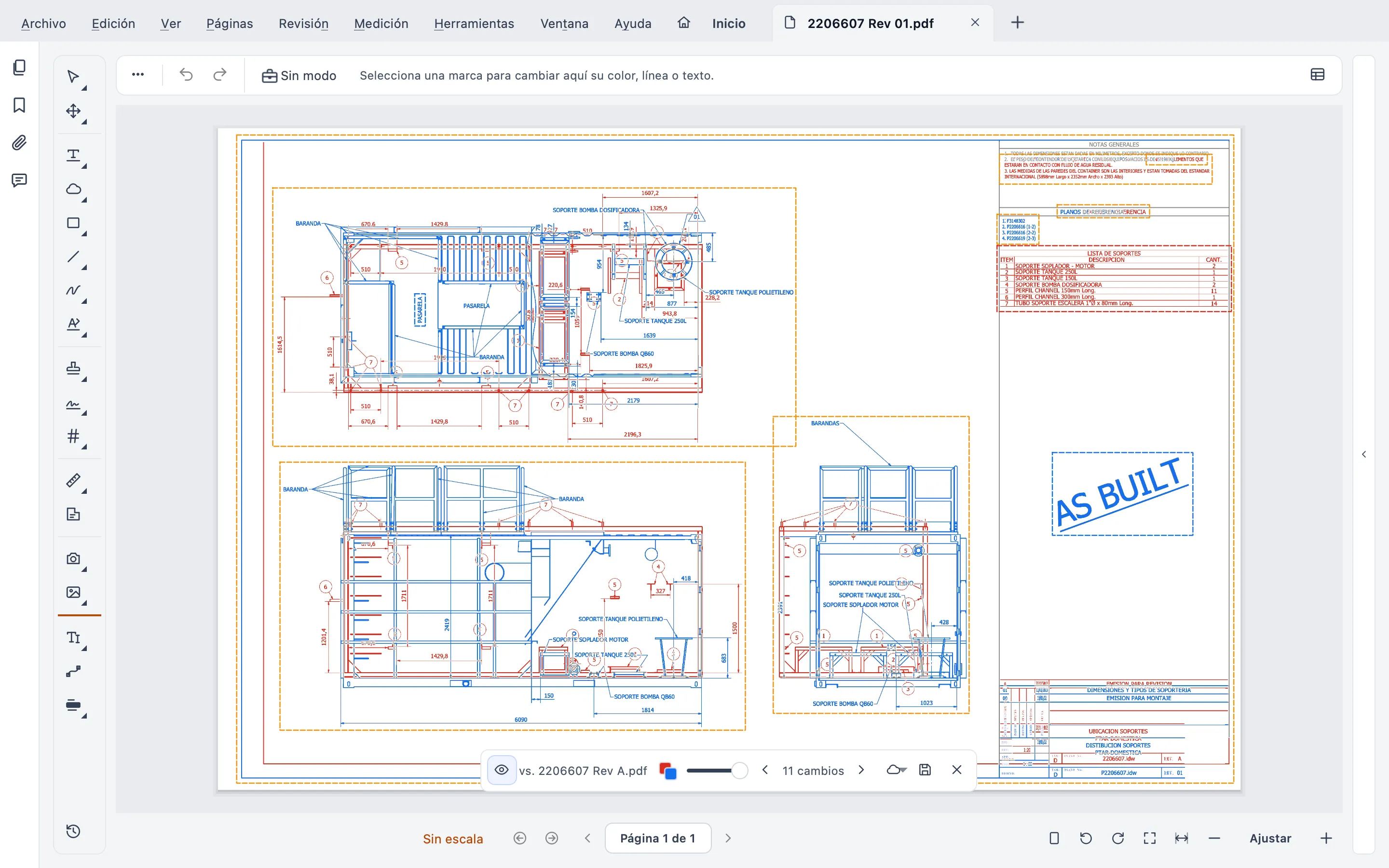 Comparación en vivo de dos revisiones reales del mismo plano. Entre una y otra se movieron vistas, por eso salen regiones grandes: revise cada una con la barra.
1. Compare el juego completo
Elija Herramientas ▸ Ejecutar una herramienta ▸ Comparar un juego de planos… y escoja la emisión anterior y la nueva. Stamppa empareja los planos por número de plano y le muestra los pares para que los corrija. Ejecútelo y obtiene un informe Comparación del juego en PDF y CSV, plano por plano.
Además lleva sus marcas del juego anterior a copias de los archivos nuevos. Sus originales no cambian. Como empareja por número de plano, un juego reordenado igual se compara plano a plano.
2. Recorra cada plano que cambió
Abra la revisión nueva del plano y elija Revisión ▸ Comparar con una revisión anterior…. Escoja la anterior, de otra pestaña o de un archivo, deje marcada Comparar el dibujo y haga clic en Comparar.
Las diferencias aparecen sobre el mismo plano, en dos colores: lo que solo tiene la revisión anterior (quitado) y lo que solo tiene esta (agregado). En la barra de comparación, Cambio anterior y Cambio siguiente lo llevan de uno a otro, con un contador al lado. El control deslizante baja o sube la fuerza de la comparación, y el ojo la muestra u oculta. No se crea otro PDF: la comparación es una vista, y al cerrarla el archivo queda como estaba.
Sus marcas conservan sus propios colores mientras compara. Entonces, si tenía una nube suya o una nota de RFI en ese muro, ve de una vez si el cambio la toca.
3. Compare el texto
En la misma ventana de opciones, marque Comparar el texto. Stamppa lista las palabras agregadas, quitadas, cambiadas o movidas, página por página, con un informe. Ignorar mayúsculas trata «NOTA» y «Nota» como la misma palabra, y los espacios de más y los saltos de línea siempre se ignoran.
Aquí aparecen los cambios que el dibujo no muestra: una nota de especificación que cambió de material, un cuadro, un rótulo, y una cota cuando el plano la trae como texto. Si el plano es escaneado, no tiene texto que comparar. Antes aplíquele Reconocer texto (OCR)….
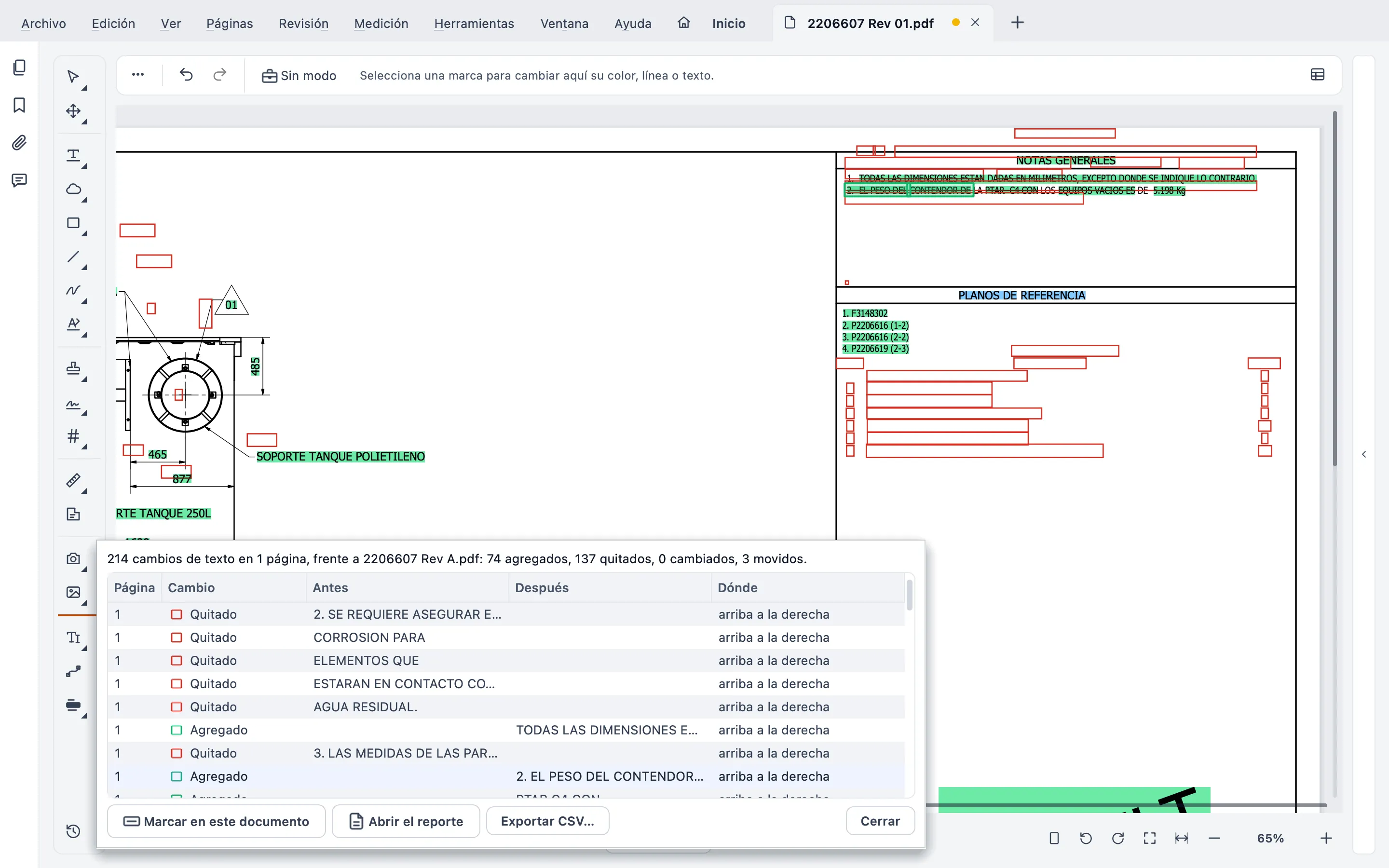 Comparar el texto muestra qué notas y referencias cambiaron. Ojo: si una revisión tiene el texto partido letra por letra, el conteo sube; lea los cambios, no solo el número.
4. Intercale la revisión nueva
Abra el juego que ya tiene marcado y elija Revisión ▸ Intercalar una nueva revisión…. Stamppa reemplaza los planos por número de plano y conserva todas las marcas. Los planos nuevos se agregan al final. Si el archivo nuevo no trae números de plano, las páginas reemplazan a las anteriores en orden.
Si quiere dejar constancia, convierta los cambios en nubes con el botón de nube de la barra, para ese plano o para todos, en un solo paso que se deshace con Ctrl+Z. Pero ojo: la nube dice dónde cambió algo, no si importa. Esa parte sigue siendo suya.
Lo que la comparación no hace por usted
La comparación le dice qué cambió. No le dice si el cambio está bien, si afecta el presupuesto o si hay que mandar una RFI. Eso sigue siendo criterio del residente y del equipo, y ahí no hay atajo.
Lo que sí le quita es la parte mecánica, la de buscar. Su yo de dentro de tres meses, el que va a discutir con el contratista por qué esa nota cambió, se lo va a agradecer.
Los pasos completos están en la Ayuda: cómo comparar dos planos PDF. Y la página de comparar revisiones de planos resume lo que hace la herramienta.
Si algo no le cuadra con la forma en que su equipo revisa los planos, escríbanos.
Preguntas
¿Puedo confiar en las nubes de revisión del diseñador?
Como guía, sí. Como garantía, no. La nube marca lo que el diseñador se acordó de marcar. Un cambio sin nube sigue siendo un cambio, y el que construye es el que responde. Compare la revisión nueva con la anterior aunque venga con nubes.
¿Cómo comparo dos planos PDF en Stamppa?
Abra la revisión nueva y elija Revisión ▸ Comparar con una revisión anterior… Escoja la revisión anterior, de otra pestaña o de un archivo, y haga clic en Comparar. Las diferencias aparecen sobre el mismo plano, en un color lo quitado y en otro lo agregado, y usted pasa de un cambio al siguiente con la barra de comparación.
¿La comparación encuentra cambios en notas y cotas?
Marque Comparar el texto y Stamppa lista las palabras agregadas, quitadas, cambiadas o movidas, página por página, con un informe. Eso cubre notas, cuadros y rótulos, y las cotas cuando el plano las trae como texto. Un plano escaneado no tiene texto: antes aplíquele Reconocer texto (OCR)…
¿Puedo comparar un juego de planos completo de una vez?
Sí. Herramientas ▸ Ejecutar una herramienta ▸ Comparar un juego de planos… empareja los planos por número, compara cada uno y escribe un informe Comparación del juego en PDF y CSV. También lleva sus marcas del juego anterior a copias de los archivos nuevos. Sus originales no cambian.
¿Pierdo mis marcas al reemplazar un plano por su revisión nueva?
No. Revisión ▸ Intercalar una nueva revisión… reemplaza los planos por número de plano y conserva todas las marcas. Los planos nuevos se agregan al final.